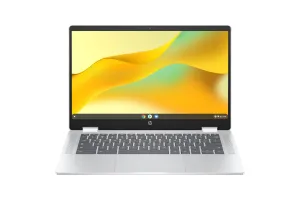
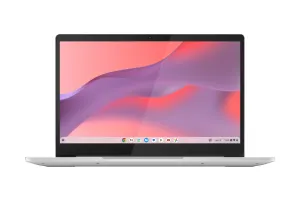
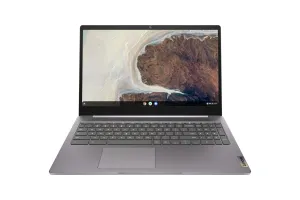
Koopadvies: Waar moet je op letten tot 500 euro?
Als expert kijken we in deze prijscategorie naar de echte gebruikservaring. Een laptop van 499 euro met Windows kan traag en frustrerend aanvoelen, terwijl een Chromebook van 249 euro razendsnel is.
Het geheim zit niet alleen in de specificaties, maar in de balans tussen hardware en besturingssysteem. De belangrijkste keuze die je maakt onder de 500 euro is die tussen Windows en ChromeOS.
1. Het Besturingssysteem: Windows vs. ChromeOS
Dit is de belangrijkste keuze. Zoals je ziet in onze Top 3, domineren Chromebooks deze prijsklasse om één reden: snelheid.
- ChromeOS (De snelle keuze): Dit is het besturingssysteem van Google, ontworpen om in de cloud te werken (denk aan Google Docs, Gmail, Netflix, Spotify). Het is extreem licht, start op in seconden en is immuun voor virussen. Omdat het zo efficiënt is, presteert het fantastisch op budget-hardware.
- Windows (De traditionele keuze): Dit heb je nodig als je specifieke programma's moet installeren (zoals de volledige Adobe-suite of specialistische schoolsoftware). Het nadeel: Windows is 'zwaar' en heeft krachtige hardware nodig. Veel Windows-laptops onder de €500 komen met Windows in 'S-modus', een beperkte versie waar je alleen apps uit de Microsoft Store kunt installeren.
Advies: Voor de meeste gebruikers (studie, thuisgebruik, browsen, streamen) is een Chromebook in 2025 de snelste en meest zorgeloze ervaring in deze prijsklasse.
2. De Processor (De motor)
Omdat het besturingssysteem zo'n grote rol speelt, moet je processoren anders beoordelen.
- Op een Chromebook (bv. Intel Celeron, Pentium, MediaTek): Een Celeron-processor op een Chromebook is niet traag. Omdat ChromeOS zo licht is, voelt een Celeron snel en responsief aan voor alle dagelijkse taken.
- Op een Windows Laptop: Hier is een Celeron of Pentium processor wél een bron van frustratie. Windows 11 heeft minimaal een Intel Core i3 of AMD Ryzen 3 processor nodig om soepel te draaien. Deze laptops vind je pas aan de absolute bovenkant van het €500-budget.
Advies: Laat je niet afschrikken door een Celeron-processor in een Chromebook. Vermijd deze echter in een Windows-laptop.
3. RAM (Het werkgeheugen)
- 4GB RAM: Op een Chromebook is 4GB werkgeheugen acceptabel voor basisgebruik (een paar tabbladen en een document).
- 8GB RAM: Dit blijft ons dringende advies, ook voor Chromebooks. Als je van plan bent veel tabbladen open te hebben of intensief te multitasken, zorgt 8GB voor een blijvend soepele ervaring.
Advies: 4GB kan op een Chromebook, maar 8GB (zoals in onze Top 3) geeft je de beste prestaties en toekomstbestendigheid. Voor Windows is 8GB de absolute minimumeis.
4. Opslag (eMMC vs. SSD)
- eMMC Opslag: Dit is een langzamer type opslag dat je veel ziet in Chromebooks. Net als bij de processor geldt: omdat het besturingssysteem zo licht is en je data in de cloud staat, is eMMC perfect snel genoeg voor ChromeOS. De laptop start nog steeds in seconden op.
- SSD Opslag: Dit is een veel snellere opslag, die essentieel is voor een soepele Windows-ervaring.
Advies: Een SSD is een eis voor Windows. eMMC-opslag is een prima, snelle en betaalbare match voor een Chromebook.